
为啥Snipaste配置备份那么重要?
说真的,Snipaste用久了配置就像自己的小秘密,比如自定义快捷键、贴图样式、甚至那一堆自定义背景色。要是电脑突然重装或者换设备,没备份配置,重新调试一遍真的很烦。我试过一次没备份,导致截图快捷键全乱套,效率瞬间掉了好几个档次。
Snipaste官网其实早就提供了配置备份和恢复的功能,但很多人没仔细找过,结果自己手动复制文件,反而更麻烦。不用担心,下面我带你一步步用官网推荐方法正确备份,避免踩坑。
Snipaste配置保存在哪儿?手动备份也行
配置文件的位置其实很简单,打开Snipaste后,点击右下角系统托盘图标,然后点“设置”。切换到“高级”标签页,能看到“配置路径”那个选项,里面就是当前配置文件夹的位置。Windows下一般是在 C:\Users\用户名\AppData\Roaming\Snipaste。
你可以直接关闭Snipaste(用托盘菜单里的“退出”),然后复制这个文件夹里面的内容,备份到别的地方。当你需要恢复时,把备份文件复制回去,重启Snipaste就能生效。不过这个方法有个缺点,就是每次修改配置都得手动备份,稍不留神容易忘。
用Snipaste自带的“一键导出/导入”功能省心
Snipaste官网介绍的备份功能其实很贴心——它内置了“一键导出”和“导入”配置的功能。打开Snipaste,按快捷键 Ctrl+Shift+S(就是截图后直接弹出设置的捷径),导航到“高级”选项卡,找到“导出配置”按钮。
点击后会生成一个包含全部配置信息和自定义贴图的压缩包,这个文件是你最安全的配置备份。要恢复,只需在同一页面点击“导入配置”,选择备份文件就能恢复所有设置。尤其适合在新电脑上快速恢复环境,或者换了系统重装Snipaste。
恢复配置后别忘了重启Snipaste
很多人导入完配置后,发现设置没生效,其实是因为Snipaste没自动刷新配置。导入配置后,记得右键托盘图标,选择“退出”,然后重新启动Snipaste程序。这样才能保证新配置完全加载。
这个步骤看似简单,却是我踩过的坑。导入后直接用,很多自定义快捷键和贴图样式不会马上生效,自己得手动重启才行。加个小提醒,顺利恢复配置后,可以再试试F1截图、F3贴图这些快捷键,确认功能都对了。
Snipaste官网还有更多技巧,别忘了逛逛
说到Snipaste官网,除了下载和了解配置备份恢复,还有不少实用教程和更新日志。比如怎么设置贴图的透明度,或是批量管理截图,都是提高效率的好帮手。官网界面简洁,内容也很明确,上面也经常会有新版本的功能介绍。
我建议大家如果对Snipaste感兴趣,除了备份恢复配置,平时多关注官网发布的动态。这样不仅能避免一些小BUG,还能尝试新功能,玩转这个超级实用的截图工具。用得久了你会发现,备份配置不是多此一举,而是省时省心的妙招。
小提示:备份配置时,不妨用云盘同步备份文件,这样电脑坏了或者换设备,立刻就能恢复,省去找配置文件的麻烦。你平时有给Snipaste备份配置吗?评论聊聊你的经验呗!
关于【snipaste官网】
Snipaste 是一个简单但强大的截图工具,也可以让你将截图贴回到屏幕上!下载并打开 Snipaste,按下 F1 来开始截图,再按 F3,截图就在桌面置顶显示了。就这么简单!
如果你是程序员、设计师,或者是大部分工作时间都在电脑前,贴图功能将改变你的工作方式、提升工作效率。Snipaste 使用很简单,但同时也有一些较高级的用法可以进一步提升你的工作效率。
核心功能特点
- 自动检测界面元素区域,精准截图
- 像素级的鼠标移动控制
- 内置取色器,支持 RGB、HEX 等多种格式
- 历史记录回放功能
- 支持多屏和高分屏
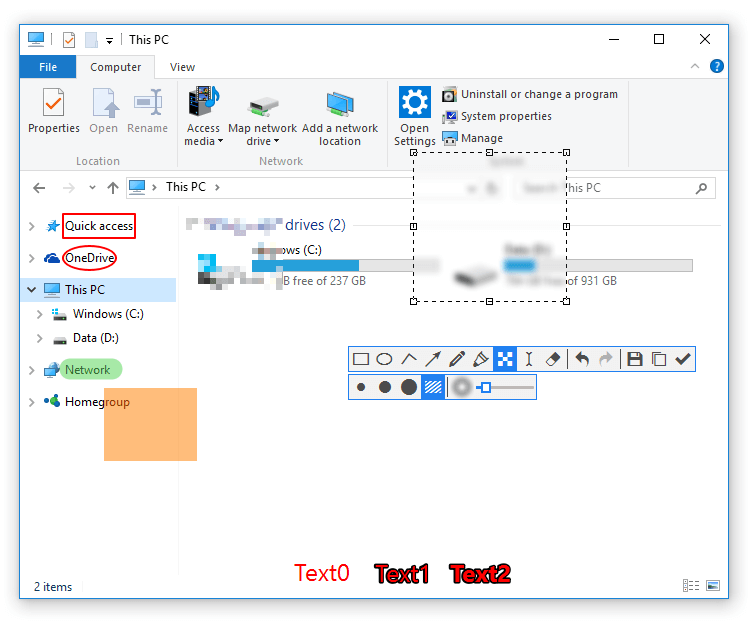
【snipaste官网】截图功能演示
贴图功能详解
贴图是 Snipaste 最具特色的功能之一。截图后按 F3,截图会以悬浮窗口的形式置顶显示在桌面上。你可以对贴图进行缩放、旋转、翻转、设置透明度等操作,甚至让鼠标穿透贴图窗口。
AI 赋能设计
【snipaste官网】持续探索 AI 与截图工具的结合,新版本支持文字识别(OCR)功能,可以将截图中的文字提取出来,支持腾讯 OCR 和 OCR.space 接口,大幅提升工作效率。