
我为什么一定要改Snipaste的默认截图保存路径?
说真的,刚开始用Snipaste的时候,我压根没留意它的截图保存路径。它默认保存在“图片”文件夹里,没错,但你知道吗?这玩意儿一旦截图多了,你那个文件夹里全是乱糟糟的图,找图难如登天。
后来,我才发现Snipaste官网上其实有详细介绍怎么修改这玩意儿。改路径后,我专门给截图建了个“小窝”,不仅分类清晰,还方便备份和同步。特别是像我这种一天截图几十次的,效率瞬间提升不少。
Snipaste截图默认路径在哪,怎么找到它?
先给大家说个快捷键,截图是 F1,贴图是 F3。默认截图保存路径其实是在设置里头,打开Snipaste后,右击系统托盘的小图标,选择“设置”(Settings)。这一步很多人没留意,都是直接截图,结果到处找图片。
进了设置窗口,左侧导航栏选“截图” (Capture)。往下翻会看到“截图保存路径” (Save screenshot to),默认显示路径一般是“C:\Users\你的用户名\Pictures\Snipaste”。这路径就是你截图和自动保存文件的地方。
如何在Snipaste官网教程基础上,安全地修改默认保存路径?
Snipaste官网有推荐方法,简单又实用。点“截图保存路径”旁边的“浏览”(Browse)按钮,选择你想要的文件夹,比如我自己选的是“D:\SnipasteScreenshots”,专门放截图,避免C盘爆炸。
改完后别忘了点窗口下方的“应用”(Apply)或“确定”(OK)保存设置。修改后,新截图都会自动存到新路径。值得注意的是,老截图不会自动转移,要自己手动搬家。
调整保存路径的小贴士,避免踩坑
我试过把路径选到U盘或者移动硬盘,结果拔了设备截图就找不到,Snipaste还会弹错误提示,非常尴尬。所以,建议路径选本地固态或机械盘,且路径尽量不要太深,别加太多中文或特殊符号,偶尔会出错。
另外,Snipaste官网文章里提到,路径设置完成后,截图快捷键F1依然好使。如果截图没保存,先别急,看看路径是不是错了或者有没有权限限制。我最开始没注意权限,改路径后截图没存成,折腾了好久。
Snipaste官网之外的实用截图管理经验分享
说到截图管理,一改路径只是第一步。我还用Snipaste自带的贴图功能,F3调出来,可以直接在屏幕上贴图,方便临时对比。而且贴图还能固定、标注,真心赞。
此外,Snipaste官网也推荐配合云同步工具,比如OneDrive或者百度网盘,同步自己的截图文件夹,这样无论在哪台电脑登录都能拿到最新截图,很方便。你要是截图多,强烈建议这样用。
总结一下,调整Snipaste的默认截图保存路径没你想的难,跟着设置一步步来就行。改变路径后,截图管理更清晰,效率也高了不少。小伙伴们,不妨试试这些技巧,截图终于不再找图困难了。你们有没有踩过路径设置的坑?留言告诉我吧!
关于【snipaste官网】
Snipaste 是一个简单但强大的截图工具,也可以让你将截图贴回到屏幕上!下载并打开 Snipaste,按下 F1 来开始截图,再按 F3,截图就在桌面置顶显示了。就这么简单!
如果你是程序员、设计师,或者是大部分工作时间都在电脑前,贴图功能将改变你的工作方式、提升工作效率。Snipaste 使用很简单,但同时也有一些较高级的用法可以进一步提升你的工作效率。
核心功能特点
- 自动检测界面元素区域,精准截图
- 像素级的鼠标移动控制
- 内置取色器,支持 RGB、HEX 等多种格式
- 历史记录回放功能
- 支持多屏和高分屏
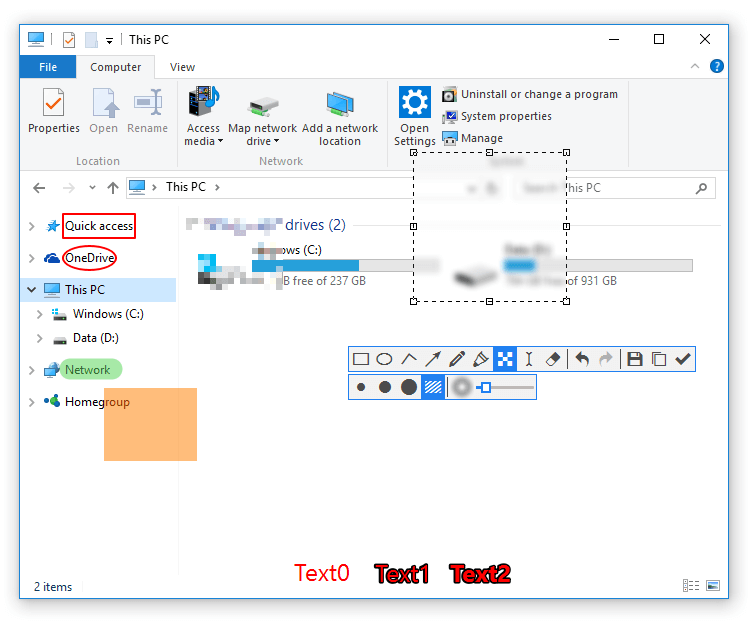
【snipaste官网】截图功能演示
贴图功能详解
贴图是 Snipaste 最具特色的功能之一。截图后按 F3,截图会以悬浮窗口的形式置顶显示在桌面上。你可以对贴图进行缩放、旋转、翻转、设置透明度等操作,甚至让鼠标穿透贴图窗口。
AI 赋能设计
【snipaste官网】持续探索 AI 与截图工具的结合,新版本支持文字识别(OCR)功能,可以将截图中的文字提取出来,支持腾讯 OCR 和 OCR.space 接口,大幅提升工作效率。