
为什么要从Snipaste官网下载旧版本?
说真的,Snipaste最近更新了一些功能,但也带来不少小bug,导致截图后贴图卡顿或者快捷键失灵。我试过在网上找老版本,结果安全性成疑,还容易被广告捆绑。踩过坑才知道,最靠谱的办法还是直接去Snipaste官网的历史版本页面下载安装,既安全又稳定。
Snipaste官网虽然首页主要推最新版本,但其实有专门的“历史版本”链接,能找到从1.x到最新版本之间的多个旧版本选项,方便大家根据自己需求选择降级安装。这个细节很多人不知道,今天我就细说怎么操作,确保你不被误导乱下载。
如何正确查找并下载旧版本
打开Snipaste官网后,页面右上角有个“Download”或者“下载”菜单,点击进去后往下拉,找到“历史版本”或“Old Versions”链接。这个链接很不起眼,但点进去后就是官方整理过的版本列表。
版本一般按时间顺序排列,每个版本后面都有简短说明和对应的下载链接。建议选择你熟悉的版本,或者之前用着没问题的那个。点下对应的“Windows x64”或“Windows x86”安装包(要根据自己的系统选择,别下错),文件一般几十兆,下载速度挺快。
降级安装的具体步骤及注意事项
下载完成后,先别急着安装。务必先卸载当前Snipaste版本,路径是:打开“设置”→“应用与功能”,找到Snipaste然后点击卸载。这里有个小坑:卸载时不要选择删除用户配置文件(会提示有没有删),想保留自定义贴图或者快捷键设置的话,一定选保留。
卸载完毕后,重启电脑更加保险。然后双击刚才下载的旧版本安装包,按提示安装即可。安装过程中可以选择“创建桌面快捷方式”和“开机启动”,如果你和我一样天天用Snipaste,这两个选项别忘勾上。
旧版本使用中的快捷键配置技巧
装好后建议先测试一下截图快捷键,一般默认是F1启动截图,F3贴图。如果想改快捷键,可以右键任务栏的Snipaste图标,选择“选项”,进入“快捷键”标签页。这里可以自定义截图和贴图快捷键,避免和其他软件冲突。
说到这里,提醒大家一个好用的小技巧:如果你需要快速切换贴图透明度,按住Ctrl滚动鼠标滚轮就能调节,非常方便。记住这个操作后,截图后贴图调整透明度就不费劲。
遇到问题如何借助Snipaste官网资源
降级后如果出现任何奇怪问题,建议先回到Snipaste官网查看“常见问题”板块,或者参与官方论坛和FAQ。Snipaste官网社区氛围挺好,很多用户会分享类似经历,解决思路很实用。
另外,官网页面底部常常有最新的日志和版本说明,关注这些内容可以帮助你判断哪个版本最适合自己使用。不要乱从非官方渠道下载,真的很容易带来安全隐患,尤其是老版本。
用Snipaste截图多年,觉得官网是最靠谱的版本源。截屏快捷、贴图方便且稳定,老版本有时候更符合我的习惯。你用的Snipaste是哪个版本呢?有没有遇到过新版不适应想降级的情况?欢迎留言分享你的使用心得!
关于【snipaste官网】
Snipaste 是一个简单但强大的截图工具,也可以让你将截图贴回到屏幕上!下载并打开 Snipaste,按下 F1 来开始截图,再按 F3,截图就在桌面置顶显示了。就这么简单!
如果你是程序员、设计师,或者是大部分工作时间都在电脑前,贴图功能将改变你的工作方式、提升工作效率。Snipaste 使用很简单,但同时也有一些较高级的用法可以进一步提升你的工作效率。
核心功能特点
- 自动检测界面元素区域,精准截图
- 像素级的鼠标移动控制
- 内置取色器,支持 RGB、HEX 等多种格式
- 历史记录回放功能
- 支持多屏和高分屏
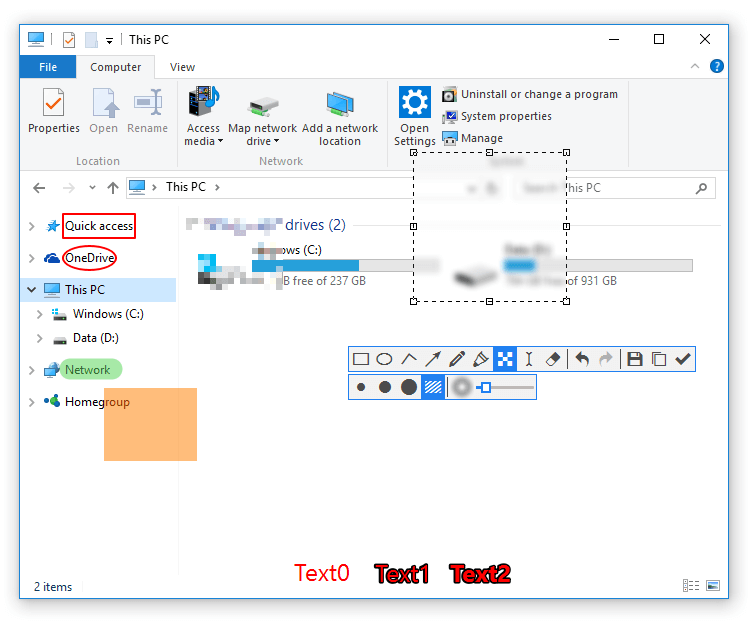
【snipaste官网】截图功能演示
贴图功能详解
贴图是 Snipaste 最具特色的功能之一。截图后按 F3,截图会以悬浮窗口的形式置顶显示在桌面上。你可以对贴图进行缩放、旋转、翻转、设置透明度等操作,甚至让鼠标穿透贴图窗口。
AI 赋能设计
【snipaste官网】持续探索 AI 与截图工具的结合,新版本支持文字识别(OCR)功能,可以将截图中的文字提取出来,支持腾讯 OCR 和 OCR.space 接口,大幅提升工作效率。