
在哪里可以找到Snipaste官网最新版安装包?
说真的,想找Snipaste最新版安装包,有时候网上五花八门的下载站真让人头大,很多都是旧版本或者捆绑软件。最靠谱的地方当然是Snipaste官网,这才是官方正版的来源。访问官网地址后,一般首页就能看到“Download”按钮,直接点击就能下载最新版本。
官网的下载链接非常明显,页面右侧或者顶部导航栏都有下载入口,点击后会提供Windows、macOS和Linux等不同平台的安装包。记住,看清楚版本号和发布日期,确保你下载的是最新的版本。官网页面底部也有版本更新日志,自己对比下用得更放心。
下载安装包后怎么快速安装并配置Snipaste?
安装过程超级简单,下载完成后直接运行.exe安装包,弹出的安装向导一步步点击下一步,接受协议,选择安装路径就搞定。安装结束后启动Snipaste,默认快捷键是F1截图,F3贴图,非常顺手。我是截图党,F1一按就能快速捕获屏幕,非常节约时间。
新手建议刚启动时看看设置菜单里面的“常规”选项,里面有“启动时自动运行”、“更新检查”等,设置成自己习惯的打开方式。还有个细节很多人不知道,就是“贴图”窗口右键可以切换“贴图透明度”,这个功能对我来说超实用,避免挡住工作区内容。
下载时遇到的几个常见问题及解决方案
我试过不同设备和网络环境,发现有时候从官网下载安装包会遇到下载慢或网页打不开的情况。别急,先检查网络,如果是国内用户,建议使用官方网站的镜像站或者国内加速节点下载,Snipaste官网有时会在页面底部给出备用链接。
还有踩过坑的是防病毒软件把安装包误报,导致安装失败。碰到这个,可以临时关闭防护,或者在防病毒软件的白名单里添加Snipaste。切忌随便从不明网站下载安装包,安全第一,Snipaste官网才是最安全的来源。
更新Snipaste的正确姿势,你用对了吗?
官网提供的最新版安装包,以及软件内置的“检查更新”功能,都能保证你用上最新的功能和修复。打开软件,在主界面右键“关于”,里面有“检查更新”按钮,点一下就可以自动下载最新版补丁。这个步骤我一般一周做个一次,保证效率工具不过时。
有时候更新包比较大,官网下载安装包再手动覆盖安装也行,别忘了关闭Snipaste进程再安装,否则替换文件会失败。说真的,这个细节很多初用者容易忽略,导致更新没成功,折腾半天才找到原因。
小提示:如何用好Snipaste官网提供的资源?
除了下载安装包,Snipaste官网还有详细的使用指南和社区论坛,遇到问题先看看官方FAQ和教程,很多技巧都是大神分享的。特别是快捷键自定义和粘贴后的编辑功能,我就是从官网上学来的,工作时效率翻倍。
如果你还没试过官网获取安装包,赶紧去体验一下吧!对了,顺便问下你,最喜欢Snipaste哪个功能?在评论区给我留言,我下次分享更多实用技巧!
关于【snipaste官网】
Snipaste 是一个简单但强大的截图工具,也可以让你将截图贴回到屏幕上!下载并打开 Snipaste,按下 F1 来开始截图,再按 F3,截图就在桌面置顶显示了。就这么简单!
如果你是程序员、设计师,或者是大部分工作时间都在电脑前,贴图功能将改变你的工作方式、提升工作效率。Snipaste 使用很简单,但同时也有一些较高级的用法可以进一步提升你的工作效率。
核心功能特点
- 自动检测界面元素区域,精准截图
- 像素级的鼠标移动控制
- 内置取色器,支持 RGB、HEX 等多种格式
- 历史记录回放功能
- 支持多屏和高分屏
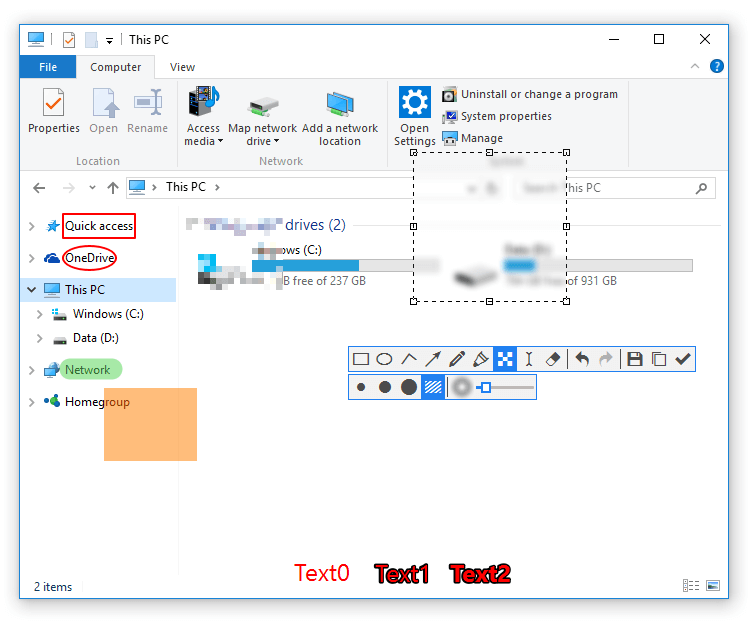
【snipaste官网】截图功能演示
贴图功能详解
贴图是 Snipaste 最具特色的功能之一。截图后按 F3,截图会以悬浮窗口的形式置顶显示在桌面上。你可以对贴图进行缩放、旋转、翻转、设置透明度等操作,甚至让鼠标穿透贴图窗口。
AI 赋能设计
【snipaste官网】持续探索 AI 与截图工具的结合,新版本支持文字识别(OCR)功能,可以将截图中的文字提取出来,支持腾讯 OCR 和 OCR.space 接口,大幅提升工作效率。