
为什么程序员越来越爱用Snipaste截图贴图?
说真的,程序员的日常工作里,最离不开的就是代码截图和对比了。无论是做代码评审,还是记录bug,抑或是写技术博客,清晰、美观的代码截图都是必备。但你试过用普通截图工具贴代码吗?那字体糊成一团,格式乱七八糟,根本看不出个所以然来。
我自己踩过不少坑,直到发现了Snipaste官网上的这款神器。它不仅能精准截图,还能直接把截图“贴”在桌面上,随时对比、标注,简直是程序员的福音。你能用它快速切换两版代码的截图,进行细节比对,效率瞬间翻倍。
用Snipaste截图+贴图,快速实现代码版本对比
操作其实很简单,Snipaste的默认截图快捷键是F1,按下后你可以框选代码区域,截图完成后,按F3就能直接把截图贴到屏幕上。这样你可以把当前版本的代码贴在一侧,再用同样方法把修改后的代码截图贴在另一侧,实打实地对比差异。
而且,Snipaste的贴图是可以拖动和缩放的,不用担心贴图大小不合适。更妙的是,你可以对贴图进行标注,点击那条小浮动工具栏上的“画笔”,直接在截图上划重点,圈出来问题所在,保存成图片发同事,省去写长篇说明的麻烦。
把Snipaste贴图变成代码评审的小帮手
不止是简单截图贴图,Snipaste官网提供的高级设置也很适合程序员用来对比代码。比如,打开“设置”→“输出”→勾选“贴图总是置顶”,这样无论你切换窗口都能看到贴图,方便边写代码边对比。
另外,Snipaste支持快捷键切换贴图透明度(默认是Ctrl+数字键,1到9分别对应10%到90%透明度),这招特别实用,我经常把老代码贴图调成半透明,叠加在新代码窗口上,细节改动一目了然,这个细节真的是很多人不知道的隐藏武器。
批量管理多个代码截图,提升效率
程序员多了,代码版本多了,截图也随之倍增。Snipaste的“贴图管理器”功能可以帮你整理多个截图,避免桌面变成“贴图战场”。点击“系统托盘图标”右键→“贴图管理器”,你可以看到所有贴过的截图列表,快速隐藏、显示或删除。
我试过这个功能,大大减少了贴图混乱带来的焦虑感。尤其在做跨模块代码对比时,几个窗口的贴图快速切换,效率蹭蹭上涨。并且,Snipaste官网还经常推送插件和使用技巧,可以去官网多看看,时不时学点新招,提高团队协作体验。
如何从Snipaste官网获取最新资源和灵感?
Snipaste官网不仅能下载最新版本软件,还有丰富的使用教程和用户社区分享的干货技巧。比如你可以直接在官网查找“代码截图”相关的案例视频,学习别人怎么用快捷键自定义,如何用贴图多屏协作。
我觉得官网最大的优点是更新及时,开发者会根据大家的反馈不断优化功能。如果你和我一样是程序员,强烈推荐保持关注Snipaste官网,时不时刷刷论坛,吸取更多“硬核干货”,让自己的截图工作既专业又高效。
小提示:截图贴图后,别忘了用快捷键F4快速切换贴图锁定状态,锁定后误操作也不怕乱动,工作时还能安心专注写代码。你平时用截图做代码对比,有没有特别喜欢的操作技巧?留言分享下呗!
关于【snipaste官网】
Snipaste 是一个简单但强大的截图工具,也可以让你将截图贴回到屏幕上!下载并打开 Snipaste,按下 F1 来开始截图,再按 F3,截图就在桌面置顶显示了。就这么简单!
如果你是程序员、设计师,或者是大部分工作时间都在电脑前,贴图功能将改变你的工作方式、提升工作效率。Snipaste 使用很简单,但同时也有一些较高级的用法可以进一步提升你的工作效率。
核心功能特点
- 自动检测界面元素区域,精准截图
- 像素级的鼠标移动控制
- 内置取色器,支持 RGB、HEX 等多种格式
- 历史记录回放功能
- 支持多屏和高分屏
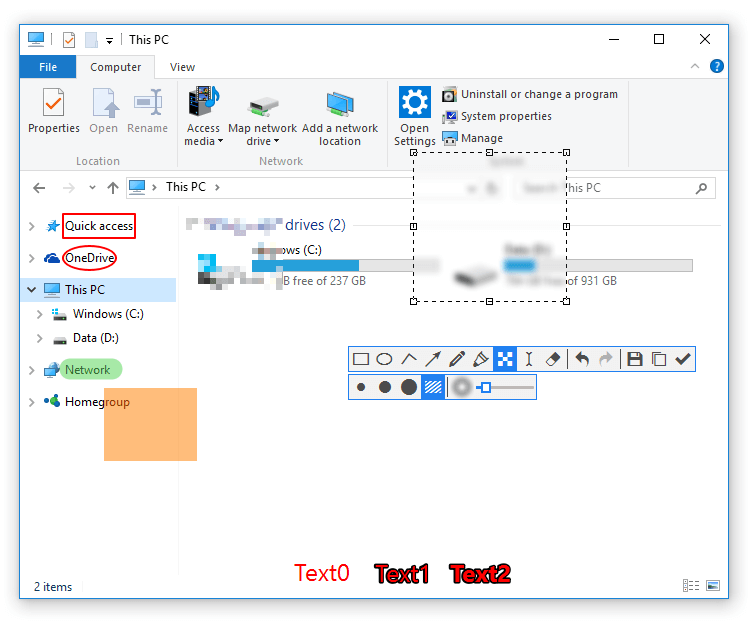
【snipaste官网】截图功能演示
贴图功能详解
贴图是 Snipaste 最具特色的功能之一。截图后按 F3,截图会以悬浮窗口的形式置顶显示在桌面上。你可以对贴图进行缩放、旋转、翻转、设置透明度等操作,甚至让鼠标穿透贴图窗口。
AI 赋能设计
【snipaste官网】持续探索 AI 与截图工具的结合,新版本支持文字识别(OCR)功能,可以将截图中的文字提取出来,支持腾讯 OCR 和 OCR.space 接口,大幅提升工作效率。